Показаны сообщения с ярлыком Практические приемы работы с AutoCAD Electrical. Показать все сообщения

четверг, апреля 28

Связь AutoCAD Electrical и Inventor + Vault . Часть 3

Начало смотрим: Связь AutoCAD Electrical и Inventor + Vault . Часть 1
Связь AutoCAD Electrical и Inventor + Vault . Часть 2

Чтобы выполнять совместный проект, работая в едином хранилище Vault, необходимо установить Vault и настроить его в зависимости от вашей организационной структуры предприятия. Пользователю же затем работать в нем очень просто.


Предположим, что у вас уже есть настроенный Vault.

Далее вы просто заходите в электрикал (инвентор), запускаете любой локальный проект (тот, что хранится у вас на машине)

 
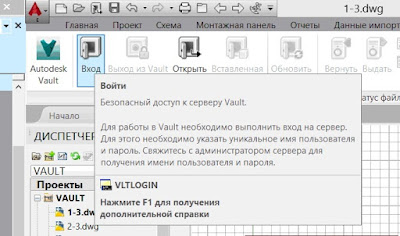
Затем выполняете вход в Vault.


 выполняете вход в Vault
 

пятница, апреля 15

Связь AutoCAD Electrical и Inventor + Vault . Часть 2


Начало смотрим: Связь AutoCAD Electrical и Inventor + Vault . Часть 1

Инвентор
Параллельно производим проектирование 3D-модели в Autodesk Inventor. При ее построении сразу же возникает вопрос о наличии моделей компонентов. Где их взять? Есть несколько библиотечных ресурсов:

  1. Библиотека компонентов поставщика, входящая в состав Inventor.


Данная библиотека содержит большое количество каталогов от различных производителей, сгруппированных по различным отраслям. Готовые модели компонентов можно скачивать сразу в формате Inventor, однако сборки будут представлены без сборочных зависимостей со всеми забазированными (неподвижными) деталями. Поэтому зачастую понадобится дополнительная работа, например, для данного проекта использовался электрический шкаф компании Schneider Electric, в котором для получения двух позиционных представлений – с открытой и закрытой дверцей, было убрана неподвижность всех, кроме одной, деталей и наложены сборочные зависимости.

четверг, апреля 14

Связь AutoCAD Electrical и Inventor + Vault . Часть 1


было высказано предположение, что у нас есть принципиальная электрическая схема шкафа, которая выполняется в AutoCAD Electrical, 3-Д модель выполняется в Inventor. Если эти две программы работают совместно, то возможно не только синхронизировать проект, но и выполнить автоматическую разводку проводов и как итог получить документ по проводам и с реальными длинами.

C 2016 версии продуктов AutoCAD Electrical и Autodesk Inventor появилась новая функция – Электромеханическая связь, которая связывает проект AutoCAD Electrical с проектом Inventor  и позволяет в режиме реального времени проводить обмен данными.

В электромеханическом проекте механические и электрические алгоритмы интегрируются для совместной работы при разработке продуктов. Такая возможность позволяет работать параллельно в режиме реального времени. Для связывания проектов AutoCAD Electrical и Inventor создается файл электромеханической связи. Этот файл рекомендуется сохранить в общей сетевой папке, доступной всем пользователям AutoCAD Electrical и Inventor. Как только связь будет установлена, можно запустить обмен данными между проектами AutoCAD Electrical и Inventor посредством синхронизации.


Что на практике дает связывание проектов:

  • 2D-представление схемы с 3D-моделью;
  • синхронизировать проектные данные в реальном времени;
  • просматривать физические свойства (например, длину провода) в AutoCAD Electrical, что позволяет оценить его фактическую длину;
  • просматривать атрибуты, заданные пользователями Mechanical, и сравнивать их с электрическими атрибутами, заданными в AutoCAD Electrical, что позволяет сопоставлять физические и логические свойства компонентов;
  • экспортировать данные о компонентах, проводах и соединениях в формат Microsoft Excel для быстрых отчетов;
  • автоматически прокладывать провода и кабели в Inventor в зависимости от соединений, определенных в AutoCAD Electrical.


Для апробации возьмем проект в котором выполним:

  • схему электрическую принципиальную;
  • перечень элементов;
  • 3D-модель;
  • спецификацию оборудования и материалов;
  • таблицу проводов с длинами.
 
Выполнение данного проекта выполнялось параллельно в AutoCAD Electrical и Autodesk Inventor.

 
Желательно перед началом проекта создать общую библиотеку проводов и кабелей, хотя это можно сделать и непосредственно в процессе проектирования.


При выполнении схемы электрической принципиальной в AutoCAD Electrical вопросов особых не возникало, т.к. технология проектирования уже отработана:

  • создаем и настраиваем свойства проекта;

четверг, ноября 19

Проектирование электрической подстанции Инвентор - Электрикал

Проектирование электрической подстанции Инвентор - Электрикал

Просто видео


Autocad Electrical. О Нумерации листов, замена форматок


Знакомая ситуация, когда в пространстве модели конструктора помещают весь проект и при этом хотят автоматическую нумерацию листов. Тут уже или ты работаешь по правилам автокада - делай как хочешь, или принимаешь правила электрикала, если хочешь видеть правильно организованное дерево проекта
 

В Autocad Electrical информация о листах вводится в окне «Свойства чертежа».


 Параметры, введенные в диалоговом окне «Свойства чертежа», применяются только для текущего чертежа. Разные чертежи проекта могут иметь совершенно разные настройки.


 Содержание первой вкладки для каждого чертежа является уникальным.


 На вкладке «Параметры чертежа» под заголовком «Файл чертежа» имеется три поля, в которые вводятся описания для чертежа. Эти данные сохраняются в файле проекта (wdp).

поля описания для чертежа

пятница, ноября 6

AutoCAD Electrical + Inventor + Revit + Vault

AutoCAD Electrical + Inventor + Revit + Vault


Предположим, что есть шкаф
Э3 делаем в AutoCAD Electrical
разводку проводов в Inventor
потом этот шкаф подключаем в цепь в Revit
и управляем Vault

Интересно? И нужно ли?

Просьба прокомментировать.

ЗЫ. Отработано на живом проекте :)
Читайте Связь AutoCAD Electrical и Inventor + Vault

пятница, октября 30

Настройка AutoCAD Electrical для совместной работы. Пути к библиотекам


Почему то хелпы в новых версиях так организованы, что найти в них что то очень сложно. Наверно еще не прониклись мы новой структурой, поэтому в помощь матьчасть из 2013 версии :)


Настройка AutoCAD Electrical для совместной работы


пятница, октября 23

AutoCAD Electrical. Создание модулей ПЛК полными блоками


Для того, чтобы вы могли создавать сами блоки контроллеров (полные блоки) на основе уже имеющихся в базовой поставке в AutoCAD Electrical, необходимо:

Вызвать конструктор графических образов,


выбираем любой файл с контроллером

вторник, июля 28

Где менять стиль таблиц при построении отчетов в Autocad Electrical


Где менять стиль таблиц при построении отчетов в Autocad Electrical


При работе с электрикалом, когда необходимо располагать отчеты на чертеже необходимо настроить все практически с нуля, в том числе и стиль таблиц.


Самый простой способ – выбор из уже имеющихся стилей в окне настройка формирования таблицы - стиль таблиц.


выбор из уже имеющихся стилей в окне настройка формирования таблицы - стиль таблиц.
 

Но если не устраивают размеры таблицы, тогда идем глубже и используя команду ТАБЛСТИЛЬ можем создать новый или отредактировать уже имеющийся стиль таблицы.

 
ТАБЛСТИЛЬ

Кроме того, есть команды по работе с таблицами

ТАБЛИЦА,

ТАБЛРЕД

ТАБЛИЦА


среда, апреля 15

Как на электрических схемах показывать клеммники. AutoCAD Electrical


Как на электрических схемах показывать клеммники? Этот вопрос на самом деле очень непрост.

Разные предприятия и специалисты по разному относятся к показу клемм на Э3 и считают, что их показывают только на компоновках

 «Цепь от клеммы датчика ведется сразу на клемму»

Другие считают, что это «Очень плохая практика: сборщики шкафов не могут понять на какие клемники, что должно приходить, при наладке и эксплуатации не понять в какие клемники тестером ткнуться»

Третьи считают, что «все-таки не надо путать принципиальные схемы, со схемой подключения или соединений».

 не буду разбирать кто прав, а кто не совсем прав. С точки зрения AutoCAD  Electrical мы можем один и тои же элемент представить в разных видах на схеме однолинейной, принципиальной, схеме соединений и компоновке. И в AutoCAD  Electrical будет прекрасно понимать, что это один и тот же элемент.

 
На самом деле проектировщики создают удивительные симбиозы схем и мы рассмотрим как реализовать в  AutoCAD  Electrical следующую схему


Здесь рядом со стандартными элементами Э3 видим не совсем стандартное изображение клеммной колодки (ящика)
    

пятница, марта 27

Выпуск конструкторской документации в AutoCAD Electrical. Часть 1

«Спасите!Помогите!..оформить КД по ГОСТ!!!»
Тема на электротехническом форуме


Как известно, разработка любого сколько-нибудь серьезного изделия начинается и заканчивается выпуском конструкторской документации (КД).

 
К конструкторским документам относят графические и текстовые документы, которые в отдельности или в совокупности определяют состав и устройство изделия и содержат необходимые данные для его разработки или изготовления, контроля, приемки, эксплуатации и ремонта.

Добавим теперь, что конструкторская документация является товаром, и на нее распространяются все нормативно-правовые акты, как на товарную продукцию.

И поэтому, естественно, что товарная продукция должна производиться так, чтобы удовлетворить требования потребителя (в нашем случае Заказчика) и соответствовать основным нормативным правилам в этой отрасли.


В этой статье рассмотрим пример выпуска электротехнического проекта с использованием системы автоматизированного проектирования AutoCAD  Electrical, который не только существенно ускоряет сам процесс проектирования, убирает рутинные процессы, но и позволяет в автоматизированном режиме выпускать комплект КД по ГОСТ.

И начнем мы с сугубо электрического документа - Схема электрическая принципиальная – Э3, (определяющая полный состав элементов и связей между ними и, как правило, дающая детальное представление о принципах работы изделия). Что немаловажно, схемы принципиальные служат основанием для разработки других конструкторских документов, например схем соединений и компоновочных чертежей.

пятница, марта 20

Заменяемые параметры в Автокад Электрикале

 AutoCAD Electrical Использование заменяемых параметров

справка электрикала нам гласит:

В диалоговом окне "Свойства чертежа" в качестве заменяемых параметров, закодированных в атрибутах блока WD_M, невидимого на чертеже, используются коды. Например, если задан формат позиционного обозначения компонента %F%N, этот формат кодируется в атрибуте TAGFMT блока WD_M. При назначении компоненту позиционного обозначения в AutoCAD Electrical выполняется считывание этого формата и замена кодов соответствующими значениями.

Заменяемые параметры применяются также при создании позиционных обозначений устройств и перекрестных ссылок, нумерации проводов, аннотировании проводов и задании графического представления клеммных колодок.

Применение при создании позиционных обозначениях устройств, создании перекрестных ссылок и нумерации проводов


Определены в свойствах чертежа.

%F
Строка кода семейства компонентов (например, "PB", "SS", "CR", "FLT", "MTR")
%S
Номер листа чертежа (например, "01", указанный в верхнем правом углу)
%D
Номер чертежа
%G
Имя слоя проводов
%N
Номер, применяемый к компоненту при последовательной нумерации или при нумерации на основе номеров ссылок
%X
Позиция символа суффикса для назначения позиционных обозначений на основе номеров ссылок (отсутствие значения соответствует концу позиционного обозначения)
%P
Код проекта в стиле IEC (значение по умолчанию для чертежа)
%I
Код функциональной группы в стиле IEC (значение по умолчанию для чертежа)
%L
Код места в стиле IEC (значение по умолчанию для чертежа)
%A
Значение SEC (S.E.C. от англ. Single Edge Contact — Контактные выводы, располагаемые с одной стороны платы, устанавливаемой в картридж (англ. Single Edge Contact Cartridge)в списке чертежей проекта для активного чертежа)
%B
Значение SUB-SEC списка чертежей проекта для активного чертежа

Значения %L и %I, используемые для перекрестных ссылок, представляют собой значения по умолчанию кодов места и функциональной группы чертежа, заданные для соответствующего родительского или дочернего чертежа; они не являются значениями кодов места и функциональной группы для самого компонента. Если родительский объект находится на чертеже, для которого задан код места по умолчанию "M", а соответствующий дочерний компонент — на чертеже, для которого задан код места по умолчанию "MC", в результате создания перекрестной ссылки на родительском объекте отображается значение "MC" (значение кода места по умолчанию для чертежа, на котором находится дочерний объект), а на дочернем объекте — значение "M" (значение кода места по умолчанию для чертежа, на котором находится родительский объект) независимо от значений кода места для родительского и дочернего компонентов.

Прим.:

Если в код позиционного обозначения компонента включить элемент %I или %L, при изменении значения "Функциональная группа" или "Место" компонента после его вставки выдается запрос на повторное вычисление позиционного обозначения.

Пример позиционных обозначений компонентов

(Для номера реле 50 на листе 3)

%F%S%N = CR350

%F%N = CR50

%F-%S-%N = CR-3-50

(Для трех кнопок включения на линии с номером ссылки 101 в режиме назначения позиционных обозначений на основе ссылок)

%F%N = PB101, PB101A,PB101B

%N-%F = 101-PB, 101-PBA,101-PBB

%N%X%F = 101-PB, 101A-PB,101B-PB

Пример форматов номеров проводов

(Для номера провода 50 на листе 3)

%S/%N = 3/50

%N = 50

W-%S%N = W-350

Применение при задании аннотаций к проводам и графического представления клеммных колодок


%P
Текст для вывода клеммы
%Q
Текст TERMDESC для вывода клеммы
%I
Код установки в стиле МЭК
%L
Код местоположения в стиле МЭК
%M
Назначение стойки (на равнозначном компоновочном образе монтажной панели)
%U
Назначение группы (на равнозначном компоновочном образе монтажной панели)
%W
Номер провода
%C
Позиционное обозначение кабеля + цветовая комбинация проводник/жила (в формате "позиционное обозначение-цвет")
%E
Позиционное обозначение кабеля
%J
Цвет проводника/жилы кабеля
%V
Если позиционное обозначение кабеля не является "пустым", оно замещается номером провода.
Если идентификатор кабеля не существует, отображается номер провода.
%G
Цвет/сечение провода (или имя слоя проводов)
%H
Если значение цвета провода не является "пустым", оно замещается номером провода.
Если сочетание проводника с идентификатором кабеля не существует, отображается слой проводов.
%T
Назначение вывода клеммы для клеммной колодки
%K
Текст TERMDESC клеммной колодки — удобная функция для многорядных клемм
%1
Идентификатор позиционного обозначения компонента-приемника. Можно использовать только один из параметров (%number).
%2
Равнозначно значению "%1:%P" (позиционное обозначение компонента:клемма)
%3
Равнозначно значению "%1:%P:%D" (позиционное обозначение компонента:клемма:описание клеммы)
%4
Равнозначно значению "%L%1" (позиционное обозначение компонента по стандарту МЭК)
%5
Равнозначно "%L%1:%P" (позиционное обозначение:term)
%6
Равнозначно "%L%1:%P:%D" (позиционное обозначение:term:termdesc)
%7
Равнозначно значению "%I%I%1" (префикс INST:позиционное обозначение компонента по стандарту МЭК)
%8
Равнозначно "%I%L%1:%P" (позиционное обозначение:term)
%9
Равнозначно значению "%I%L%1:%P:%D" (позиционное обозначение:клемма:описание клеммы)

Для параметров %2 — %9 фрагмент, следующий за двоеточием, не отображается, если соответствующее значение не задано (например, %2=позиционное обозначение компонента:клемма). Фрагмент ":клемма" не отображается, если соответствующее значение не задано.
 

среда, марта 11

Размещение DIN-рейки

Оригинал смотрим РазмещениеDIN-рейки


Компоненты в шкафу часто размещаются на DIN-рейках.

В AutoCAD Electrical DIN-рейки создаются на основе данных таблицы Microsoft Excel с именем «WDDINRL.XLS». Каждая строка в главной таблице «DIN_RAIL» представляет тип рейки. Для каждого типа рейки имеется соответствующая таблица с именем, совпадающим с номером по каталогу. Эта таблица определяет некоторые параметры, на основе которых вычисляется количество DIN-реек в зависимости от заданной общей длины рейки.

Разместим на чертеже общего вида шкафа DIN-рейку, на которой будет установлен клеммник «ХТ».

Выбираем команду: вкладка «Монтажная панель» > панель «Вставка компоновочных образов компонентов» >раскрывающийся список «Вставить компоновочные образы» > «Графическое меню».

В окне диалога «Вставить компоновочный образ» выбираем «DIN-рейка».

В окне диалога «DIN-рейка»:

·         Изготовитель – АВ

·         Каталожный номер - 199-DR1 (Симметричная рейка 35 мм х 7,5 мм, длина 1 м)

·         Ориентация – По горизонтали

·         Масштаб – 10 (в файле «WDDINRL.XLS» размеры для создания Din-реек введены в дюймах)

·         Монтаж монтажной панели – Нет

Нажимаем кнопку «Указать информацию о рейке>>» и на чертеже указываем начальную и конечную точки рейки. Эти данные отражаются в разделе «Начало и длина».

Нажимаем кнопку «ОК».


Подробнее о том как создавать DIN рейки смотрим в статье DIN-рейки - 2